Thủ thuật và tính năng ẩn của Zoom
Ứng dụng trò chuyện qua video Zoom đã trở thành tùy chọn cực kỳ phổ biến đối với hàng triệu người làm việc và học tập tại nhà trong thời gian dịch Corona bùng phát.
Cho dù bạn đã sử dụng Zoom trong nhiều năm hoặc chỉ mới đăng ký, có một số mẹo, thủ thuật và tính năng ẩn hữu ích, thú vị mà bạn có thể tìm thấy để nâng cấp trải nghiệm trò chuyện video của mình.
Dưới đây là 13 cách để làm chủ Zoom.
-
1. Thay đổi nền
Bạn có thể tùy chỉnh nền trong khi thực hiện các cuộc gọi Zoom.
2. Tắt âm thanh và camera theo mặc định
Hãy tắt âm thanh và camera theo mặc định để đồng nghiệp không vô tình nhìn thấy đầu giường hoặc nghe thấy con mèo của bạn đang kêu. Để thực hiện việc này, hãy đi tới Settings > Audio > Mute microphone when joining a meeting và sau đó chọn Settings > Video > Turn off my video when joining a meeting.

3. Tắt và bật tiếng với dấu cách
Khi bạn được gọi để nói gì đó, không cần nhấp vào nút micro nữa. Bạn có thể nhấn và giữ phím cách để nhanh chóng tắt tiếng hoặc bật tiếng mic, ngay từ bàn phím.
4. Phản ứng với biểu tượng cảm xúc trên màn hình
Nếu bị tắt tiếng trong một cuộc họp, bạn vẫn có thể cho host biết suy nghĩ của bạn bằng các biểu tượng cảm xúc. Gửi hình ngón tay cái hoặc biểu tượng vỗ tay để duy trì việc giao tiếp mà không làm gián đoạn cuộc họp.
Để phản ứng trong cuộc họp, nhấp vào tab Reactions ở cuối màn hình cuộc họp (nó nằm trong cùng bảng điều khiển với tính năng tắt âm thanh và video ở bên phải) và chọn cái bạn muốn. Biểu tượng cảm xúc sẽ biến mất sau 5 giây.
Nếu người tổ chức cuộc họp kích hoạt tính năng phản hồi không lời, người tham gia có thể đặt một biểu tượng như bàn tay giơ lên bên cạnh tên của họ để giao tiếp. Mọi người tham gia sẽ có thể xem phản hồi của nhau.
5. Tìm hiểu các phím tắt tiện dụng
Zoom có rất nhiều phím tắt hữu ích để giúp bạn điều hướng ứng dụng trên máy tính mà không cần sử dụng chuột.
6. Bật chế độ xem thư viện
Chế độ xem thư viện cho phép bạn nhìn thấy tất cả mọi người trong cuộc họp cùng một lúc, thay vì chỉ người đang nói. Để bật tính năng này, nhấp vào tab có nội dung Gallery view ở góc trên cùng bên phải.
Nếu cuộc họp có 49 người tham dự hoặc ít hơn, bạn sẽ thấy tất cả các màn hình của họ được hiển thị trên một trang. Nếu có nhiều hơn, bạn sẽ có tùy chọn để di chuyển giữa nhiều trang. Thay đổi lại bằng cách nhấp vào Speaker view ở góc trên cùng bên phải.
7. Ẩn người tham gia không bật camera
Trong một cuộc gọi lớn hơn, màn hình của bạn có thể bị lộn xộn với những người tham gia, điều này có thể gây mất tập trung, đặc biệt là nếu một số người không bật camera. Ẩn những người tham gia không sử dụng camera bằng cách đi tới Settings > Video > Meetings và chọn Hide nonvideo participants.
8. Chia sẻ màn hình
Chia sẻ màn hình cho cuộc họp Zoom với những người tham gia khác bằng cách nhấp vào biểu tượng Share screen trên thanh công cụ ở cuối màn hình cuộc họp. Bạn sẽ có tùy chọn để chia sẻ toàn bộ desktop hoặc chỉ một trong những cửa sổ đã mở. Nhấp vào nút Stop Share màu đỏ ở đầu màn hình để trở lại là người tham gia bình thường trong cuộc họp.
9. Bật bộ lọc làm đẹp
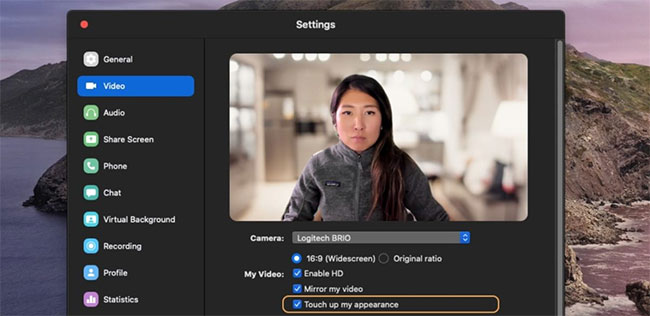
Bật bộ lọc làm đẹp
Tại thời điểm này, nếu bạn đã biết tất cả những lời khuyên về việc mặc quần áo và sẵn sàng như một ngày làm việc bình thường, nhưng vẫn không cho rằng mình đang có hình ảnh tốt nhất, tính năng Zoom Up Touch My có thể giúp ích cho bạn. Bộ lọc nhằm mục đích làm cải thiện hình ảnh, khiến bạn trông không bị mệt mỏi. Nếu đã từng sử dụng chế độ làm đẹp trên camera selfie của điện thoại, bạn sẽ biết mình nhận được những gì.
Để bật nó, nhấp vào mũi tên hướng lên bên cạnh Start Video. Nhấp vào Video Settings và trong My Video, chọn hộp cho Touch Up My Appearance.
10. Ghi lại cuộc họp vào máy tính
Cả người đăng ký Zoom miễn phí và trả phí đều có thể ghi lại cuộc họp vào máy tính bằng ứng dụng desktop (bạn không thể ghi lại trên thiết bị di động vào lúc này, trừ khi có tài khoản trả phí). Những file được ghi lại sau đó có thể được upload lên một dịch vụ lưu trữ file như Google Drive hoặc Dropbox hoặc dịch vụ truyền phát video như YouTube hoặc Vimeo.
11. Ghi lại một cuộc họp lên đám mây
Nếu đăng ký một trong các gói trả phí của Zoom (bắt đầu ở mức $15/tháng), bạn có thể thực hiện một bản ghi sẽ lưu trực tiếp vào đám mây (hoặc vào máy tính nếu bạn muốn). Nhấn vào nút Record trên thanh công cụ dưới cùng và bạn sẽ có tùy chọn để đặt nó ở chế độ cục bộ hoặc trên đám mây. Bạn có thể làm điều này trên máy tính hoặc điện thoại di động.
12. Tổ chức một cuộc họp nhóm dài hơn 40 phút
Ở cấp cơ bản miễn phí của Zoom, các cuộc họp nhóm chỉ có thể kéo dài tối đa 40 phút (mặc dù các cuộc họp riêng lẻ không giới hạn về thời gian). Để có được thời gian gọi nhóm không giới hạn, hãy nâng cấp lên tài khoản trả phí.
13. Tổ chức họp với hơn 100 người

Tổ chức họp với hơn 100 người
Nếu có một nhóm hơn 100 người, bạn phải nâng cấp lên một tài khoản chuyên nghiệp có trả phí. Nếu nâng cấp lên cấp cao nhất (Enterprise Plus), bạn có thể tổ chức cuộc họp với tối đa 1000 người tham gia.
=> Phần mềm Zoom hữu ích cho các công ty thời covid 19 các nhân viên phải làm việc tại nhà, mọi người có thể hội họp tương tác với nhau tiện lợi, đặc biệt zoom còn hữu ích cho học sinh - sinh viên có nhu cầu học trực tuyến, bổ xung kiến thức hữu ích trong thời gian ở nhà.
Tìm gia sư dạy kèm trực tiếp hoặc online:
Với phương châm “sự hài lòng của phụ huynh và tiến bộ của học viên”, Daykemtainha.vn mong muốn sẽ là người bạn đồng hành chia sẻ những nỗi lo lắng, trăn trở của phụ huynh và học sinh trên con đường học tập, tiếp thu kiến thức của mình. Đội ngũ gia sư tại Trung tâm là những giáo viên giàu kinh nghiệm, nhiệt huyết, những sinh viên trẻ năng động cùng phương pháp học tập gần gũi, cập nhật và chuyên môn sư phạm tốt sẽ đưa ra những phương pháp tiếp cận và ôn tập môn học khoa học, hợp lí và phù hợp với khả năng của từng học viên
Trung tâm sẵn sàng đáp ứng nhu cầu tìm gia sư dạy kèm tại nhà không chỉ các môn cấp 3 mà nhiều môn học khác. Nếu phụ huynh có con em học sinh đang học yếu, đang gặp khó khăn trong việc lĩnh hội kiến thức môn học trên lớp hay các em đang trong các kỳ ôn thi quan trọng,.. hãy liên hệ Trung tâm theo hotline 090.333.1985 - 09.87.87.0217 để được hỗ trợ và tư vấn cụ thể.
Đặc biệt, nhằm giúp Quý phụ huynh và học viên nhanh chóng và thuận tiện trong việc tìm kiếm gia sư dạy kèm tại nhà, chúng tôi đã nghiên cứu và phát triển ứng dụng tìm gia sư trực tuyến ngay trên điện thoại của bạn với tên ứng dụng: Daykemtainha.vn
Ứng dụng được thiết kế với dung lượng không quá lớn nhưng vô cùng thuận tiện giúp bạn tạo nhu cầu hay kết nối với gia sư.
Để tìm gia sư dạy kèm tại nhà, bạn có thể sử dụng thanh tìm kiếm với từ khóa theo môn học, địa điểm, ..., để tra cứu nhanh hơn, ứng dụng đã cài đặt phễu lọc với 3 tiêu chí trình độ, khu vực và giới tính gia sư. Sau khi tìm kiếm, thông tin các gia sư sẽ hiển thị và bạn chỉ cần nhấp vào gia sư với mô tả phù hợp, lựa chọn và kết nối cùng gia sư khi yêu cầu đăng kí thành công.
Ngoài ra, để tìm gia sư theo những yêu cầu khác như trình độ, buổi học, số lượng học viên hay mức học phí, Phụ huynh và học sinh thực hiện hoàn thiện form mẫu có sẵn trong mục “Tạo nhu cầu”. Còn gì đơn giản và tuyệt vời hơn khi giờ đây, việc tìm kiếm và kết nối với top những gia sư uy tín, chất lượng chỉ trong vòng chưa đầy 2 phút cơ chứ!
=> CÙNG TẢI ỨNG DỤNG VÀ TRẢI NGHIỆM NGAY THÔI NÀO
Từ khóa tìm kiếm: học online, học trực tuyến, học qua truyền hình, dạy học qua truyền hình, dạy học online

